Saturday, August 11, 2012

cara mempercepat telkomsel flash


Cara Mempercepat Koneksi Internet Flash - Cara Mempercepat Koneksi Modem Flash - Cara Mempercepat Koneksi Internet Flash Terbaru - Banyak cara yang digunakan untuk Mempercepat Koneksi Internet Flashtetapi hasilnya belum maksimal. Nah kali ini saya akan memberikan Cara Mempercepat Koneksi InternetFlash yang mungkin bisa membuat cepat koneksi internet flash anda. Langsung saja mari kita coba caranya dibawah ini :
Berikut Langkah Mempercepat Koneksi Internet Flash :
  1. Klik kanan pada My Computer
  2. Klik Properties
  3. Klik Hardware
  4. Klik Device Manager
  5. Pilih Modem
  6. Klik kanan pada Modem
  7. Pilih jenis Modem & klik properties 
  8. Pada properties pilih Advenced & Masukan Extra Setting di bawah ini :
Extra Command Setting :
  1. Untuk Telkomsel Flash Time Based : at+cgdcont=1,"IP","flash"
  2. Untuk Telkomsel Volume / Flash Unlimited : at+cgdcont=1,"IP","internet"
  3. Untuk Telkomsel Volume / Flash Unlimited : at+cgdcont=1,"IP","telkomsel"
  • Copy Paste sesuai milik Anda
  • Pilih salah satu saja
  • Selesai

cara menggunaka havij untuk sql injection

Assalamualaikum Wr.Wb dan Selamat Malam Para Blogger - Setelah Post "Malware Siap Mengancam Android" dan "Anonymous Targetkan Situs Home Office". Malam ini saya akan Share Informasi yaitu Cara Hacking Website Menggunakan Tools Havij. Langsung saja Mari Kita Simak dan Coba.

Cara Hacking Website Menggunakan Tools Havij - Pernahkan anda melihat website-website yang dihack atau dideface oleh seorang hacker. Nah malam ini saya akan memberi tahu caranya. Tapi jangan gunakan cara ini untuk berbuat jahat atau iseng-iseng. 

Berikut adalah Cara Hacking Website :

- Download Tools :

- Installation Setup :
  • Download Tools Havij
  • Lalu Extract FIlenya
  • Kemudian Double Klik Icon Havij
  • Selesai

1. Kalau Tools Havijnya sudah terinstal, buka tools tersebut dengan cara double click.


2. Nah, sekarang kita cari targetnya. Karena saya belum sempat share Dorknya, Jadi sobat bisa cari Dorknya di Google, Banyak kok

3. Jika target sudah dapat, saya ambil contoh http://www.dephut.go.id/index.php?q=hotspot&hid=2054

4. Kita masukkan target tersebut kedalam kolom target No 1, terus liat dilangkah No 2, terlihatkan nama databasenya, kemudian kalo udah berhasil klik table yang sudah saya tandai dengan nomer No 3.


5 .Kalo sudah sobat klik, maka tampilannya akan seperti dibawah ini. Lalu kalo sudah, sobat klik lagi Get Tables, liat nih gambar dibawah.


6. Akan ada banyak sekali table-table yang terbuka. Terus ayo kita tebak dimana letak admin & passwordnya berada. Saya menebak kalo user dan passwordnya ada ditable web_users. Okelah, kita coba table tersebut, kita liat isinya dengan hanya mengklik GetColoums yang terletak disebelah Get Tables yang saya tandai degan No 2.


7. Selanjutnya tinggal sobat centang data yang ingin sobat ambil. Saya tandai dengan No 1, lalu klik Get Data, Kemudian kita lihat apa yang terjadi.


8. Horee, keliatankan user sama passwordnya, tapi masih terenkripsi dengan MD5. Cara mengenkripsinya mudah kok, karena tools ini juga menyediakan enkripsi untuk MD5.


9. Yang paling penting sobat tinggal mencari halaman login adminnya, Sobat hanya perlu mengklik Icon yang berjudul Find Admin, kemudian tunggu hingga muncul tulisan I'm IDLE.

Nah bagaimana ? Lebih mudah atau lebih sulit dengan cara yang pernah saya post sebelumnya, kalo menurut saya cara ini adalah cara terpraktis, termurah dan paling gampang kalo kita mau meretas sebuah website.


Sumber : Cirebon Cyber4rt

mengetahu loock okde hp


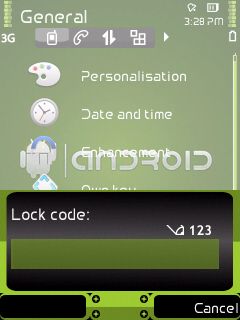
Pada postingan ini saya akan berbagi pengalaman ketika saya lupa Lock Code Handphone / Kode Kunci Handphone dan saya ingin melakukan Unlock Handphone pada saat ingin kembali ke pengaturan awal Handphone, saya lebih familiar menyebutnya Reset Handphone atau Soft Reset HP atau Unlock Code Handphone.
Mungkin diantara kalian ada yang pernah mengalami atau malah sedang mengalaminya. Saya sudah coba pakai “PHONE LOCK” UNLOCKER FOR NOKIA BB5, NOKIA MASTER CODE, WorldUnlock Kalkulatordan berbagai cara dari pakai program sampai pakai tools online tidak ada yang berhasil satupun ;) . Kalau dibawa ke counter pasti makan waktu, nambah biaya lagi, yang paling parah pasti diflash  ulang dan konsekuensinya data pasti hilang. OK, tidak usah panjang lebar langsung ke topik pembicaraan. Oh ya saya lupa, di sini saya menggunakan Hand Phone Nokia 5320 Express Music.
  • Download dan Install NSS (Nemesis Service Suite)di sini saya menggunakan Nemesis Service Suite Beta 1.0.38.15. Bisa di download disini:
    Download Tools Lock Code Handphone
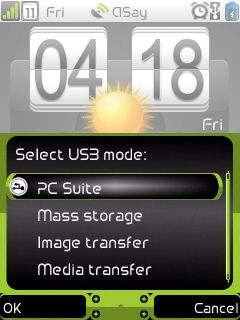
  • Hubungkan HandPhone kalian dengan mode PC Suite pada Komputer/Notebook/Netbook menggunakan kabel data.
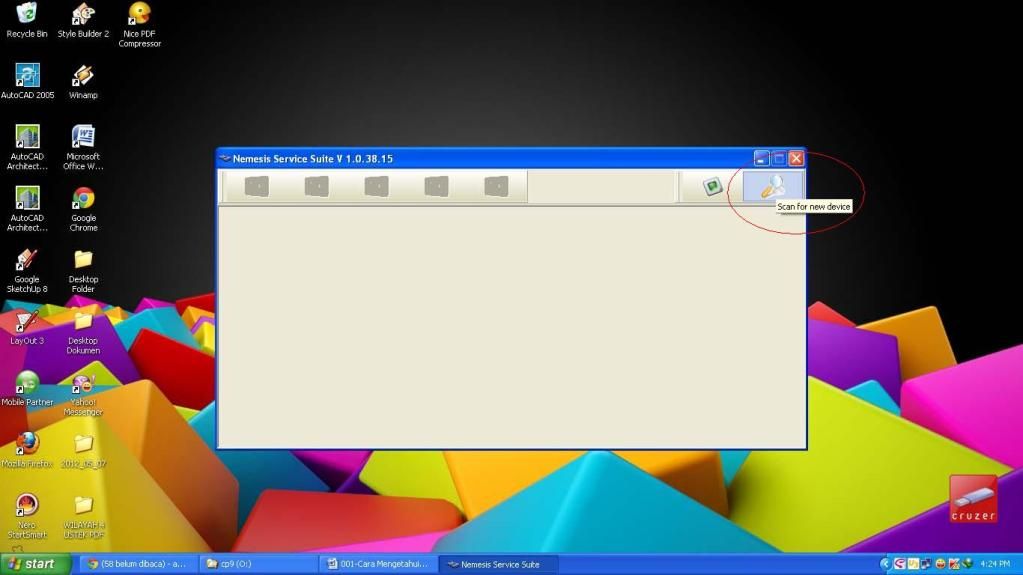
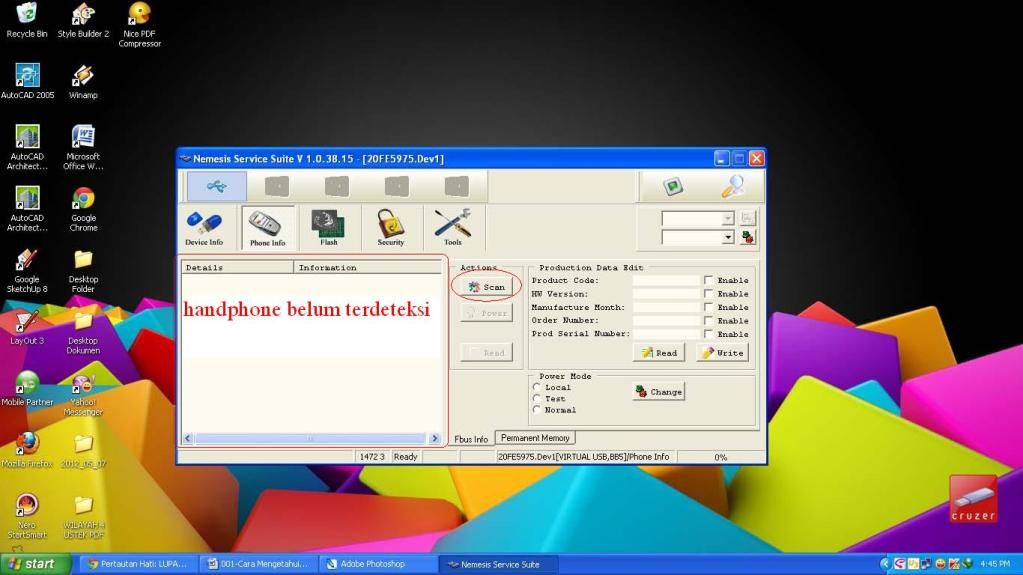
  • Buka aplikasi NSS-nya.
  • Kemudian klik pada button “Scan for new device” di pojok kanan atas.
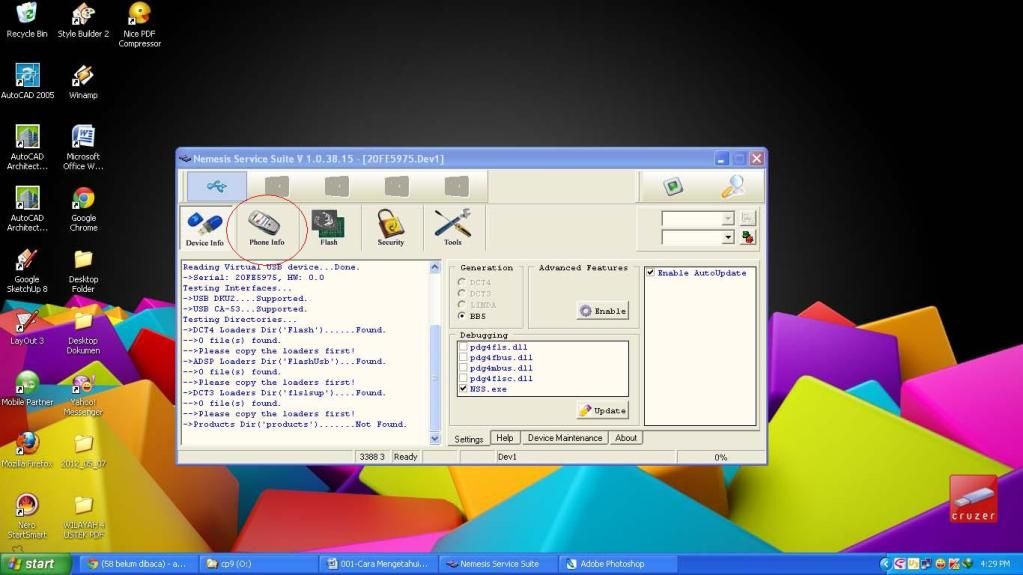
  •  Pada menu utama silahkan klik pada tab Phone Info.
  • Jika Hand Phone belum terdeteksi silahkan klik button “Scan”.
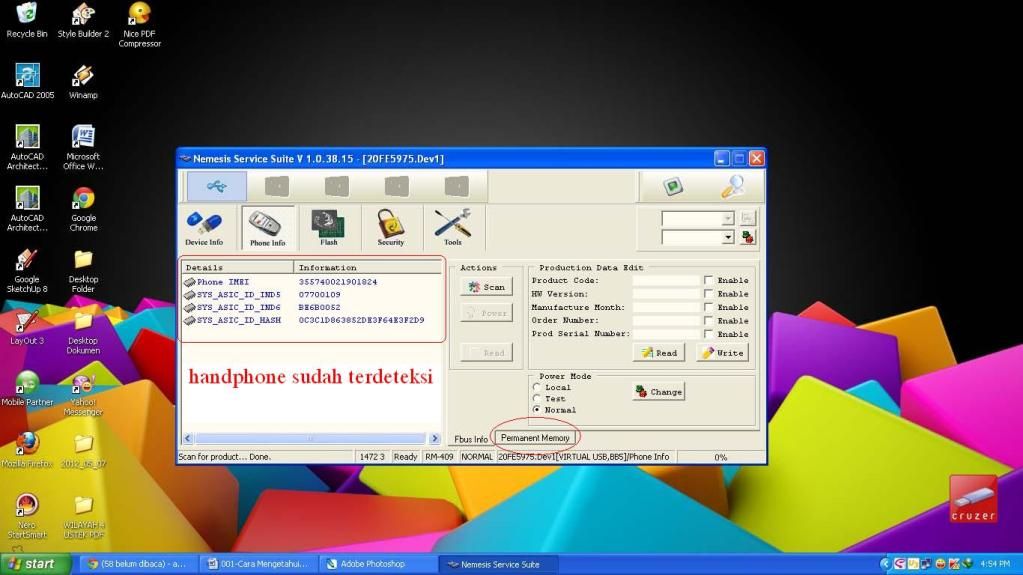
  • Setelah HandPhone sudah terdeteksi kemudian klik pada tab “Permanent Memory”.
  • Pada menu “Permanent Memory” silahkan klik pada button “Read”. Tunggu sampai proses “Read” selesai.
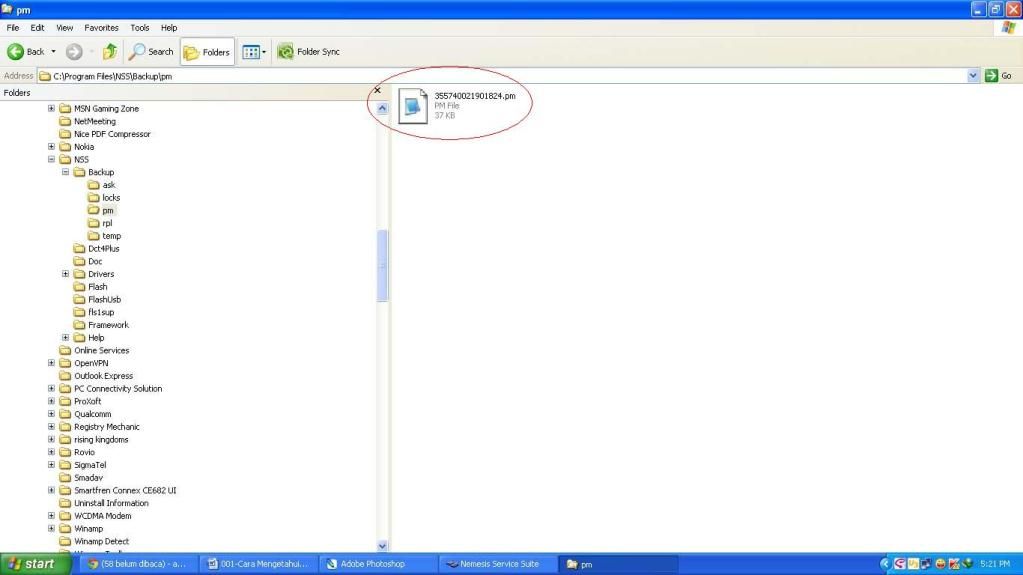
  • Setelah proses “Read” selesai, silahkan buka Windows Explore kemudian masuk ke direktori :C:\Program Files\NSS\Backup\pm

  • Kemudian cari file yang menggunakan ekstensi *.pm
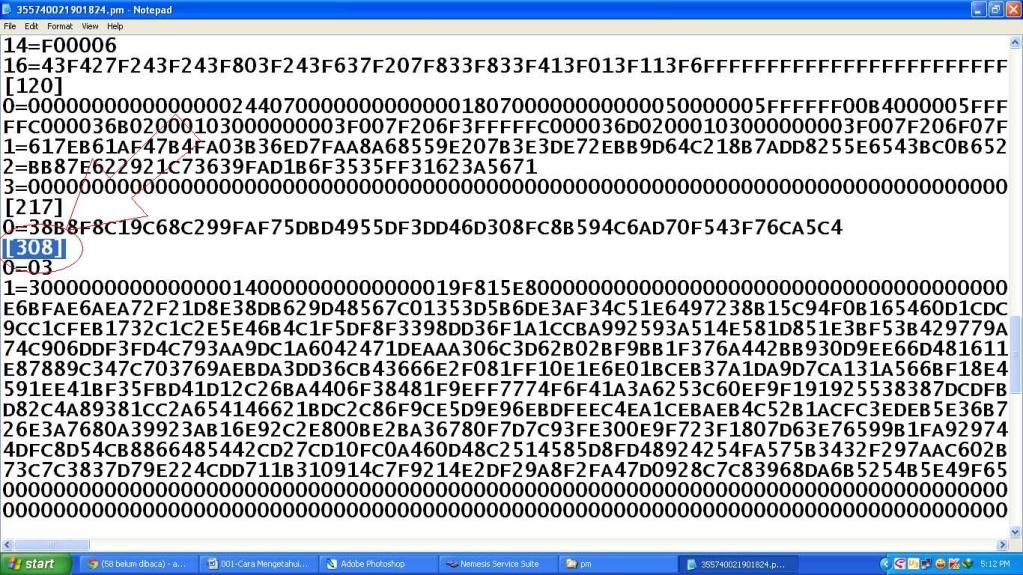
  • Buka File tersebut menggunakan notepad atau wordpad atau program pengolah kata lainnya kesukaan kalian. Saya sarankan pakai notepad atau wordpad untuk mempermudah pencarian.

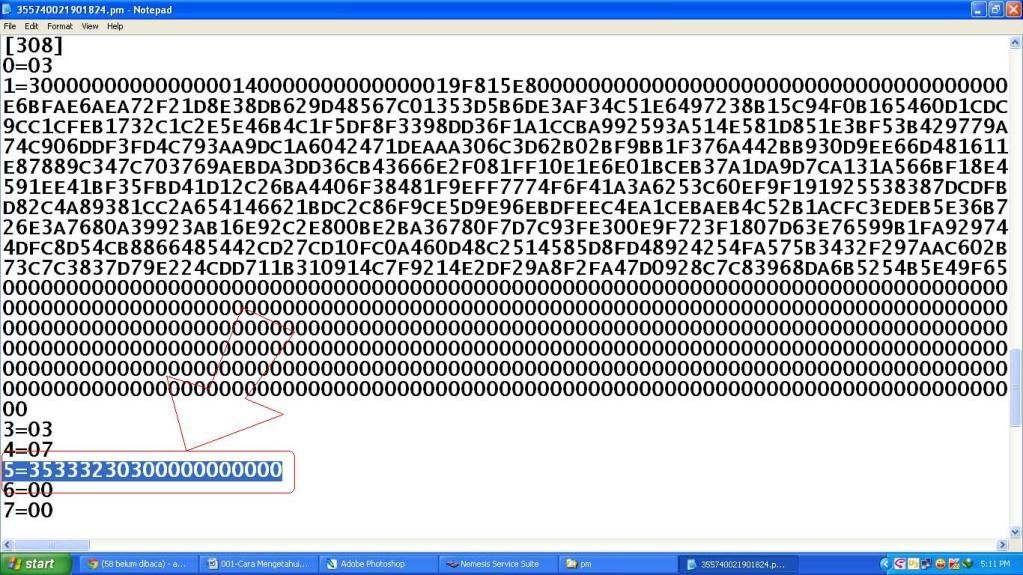
  • Scroll sampai kalian menemukan baris [308].
  • Cari angka yang menggunakan angka tiga (3) sebagai pemisah.
    Contoh :  5=35333230300000000000

  • Jika sudah ketemu silahkan hapus sepuluh digit angka nol (0yang berderet dibelakang.
    Contoh di atas akan menjadi 3533323030

  • Kemudian hapus angka tiga (3) mulai dari depan ke belakang dengan jarak satu angka.
    Contoh di atas akan menjadi 53200

  • Nah, angka terakhir itulah yang menjadi Lock Code / Kode Kuci HandPhone kalian.
    Lock code Hand Phone saya adalah 53200

Artikel ini sudah tested di (Nokia 5320 Xpress Music), yang lain belum di test. Boleh dicoba ke HandPhone yang lain, klo berhasil jangan lupa comment dibawah ya.
buka kode kunci handphone - lock code handphone
Selamat Mencoba

Cara Membuat Foto / Gambar / Capture HOAX


Salam,
Kali ini Saya akan memberikan sedikit penjelasan tentang maraknya Upload Gambar / Foto Screen Capture HOAX yang sengaja diunggah ke berbagai situs jejaring sosial seperti Facebook untuk menjatuhkan atau melecehkan seseorang / golongan tertentu. Tidak sedikit Saya temukan hasil capture postingan di status Facebook / Group yang telah di edit yang sengaja di unggah oleh pihak tertentu yang tidak bertanggung jawab. Saya hanya menghimbau kepada temen-temen semua agar tidak mudah percaya kebenaran akan hasil capture tersebut.
Ada beberapa cara tentunya untuk mengedit postingan seseorang sehingga ada suatu pihak yang sengaja untuk menyebarluaskan hasil editan gambar tersebut. Dari berbagai software editor gambar seperti paint, photoshop dst. Tetapi kali ini Saya tidak akan menjelaskan panjang lebar caranya dengan menggunakan software tersebut, namun Saya akan sedikit memberikan sedikit trik untuk mengedit postingan seseorang di situs jejaring sosial hingga menjadi gambar dari hasil Capture yang lebih terkesan asli tanpa terlihat cacat sedikitpun karena tanpa perlu mengedit dengan software editor gambar.
Langsung saja, yang Anda butuhkan adalah notepad / notepad portable atau editor lain yang menurut Anda nyaman digunakan. Namun kali ini Saya menggunakan Notepad Portable. Sebagai contoh, kali ini Saya akan mengeksekusi status teman Saya sendiri di Facebook.
  • Buka Beranda dan cari target
     
  • Target sudah ditemukan, View Page Source atau Ctrl + U lalu copy seluruh code.
  • Buka Notepad dan paste seluruh code.
  • Sekarang tinggal di eksekusi, coba ganti status target menjadi “Saya Galau…”
  • Cari status target (Ctrl+F) “Semacam di cuekin -____-” dan ganti dengan “Saya Galau…”
  • Save dengan nama terserah.html
  • Dobel klik terserah.html dan lihat hasilnya.
  • Silahkan berkreasi dengan mengganti Nama, Foto dst…
Tulisan ini semata-mata hanya untuk pembelajaran saja. Dan sekali lagi Saya himbau agar tidak mudah percaya dengan kebenaran hasil sebuah Capture tanpa adanya bukti yang jelas.
Mudah-mudahan bermanfaat,

trik speedy


Sebenarnya ini bukan untuk mempercepat koneksi kamu, karena koneksi tergantung paket yang kamu pilih + jarak antara rumah dengan kantor speedy terdekat, karena ADSL alias semakin jauh ya semakin lelet (kecuali make repeater di kotamu) hehe :p
Nah gunanya squid ini adalah untuk menyimpan cache dari file-file statis yang sering kita buka, seperti banner, file css style, warna dll. Karena perubahan file statis ini jarang terjadi (kecuali webmasternya masih muda *al*y). Jadi disamping untuk memangkas waktu nunggu kita, juga bisa menghemat bandwith internet. Yuk cari tau bagaimana Menggunakan Squid untuk Mempercepat Koneksi Speedy
*Tutor ini untuk squid yang ada di PC itu sendiri, bukan squid yang dipasang terpisah
  1. Download squid untuk Windows terlebih dahulu di sini -> http://squid.acmeconsulting.it/download/squid-2.7.STABLE8-bin.zip 
  2. Setelah download, extract ke main drive C:\ , dan nanti bakal menjadi c:\squid
  3. Masuk ke folder c:\squid\etc di sana ada file yg semuanya berakhiran .default , hilangkan/rename .default itu di semua file.
  4. Klik file squid.conf, buka dengan notepad dan kita akan edit sedikit isinya untuk menyesuaikan dengan settingan komputer kita.
  5. Cari keyword http_port 3128 (ctrl+f) , pastikan ada di file squid.conf nya.
  6. Kemudian cari visible_hostname, tambahkan visible_hostname localhost setelah #none (Tanpa Pagar) atau replace #none juga bisa.
  7. Lalu kita akan menambahkan DNS yang akan digunakan, cari dns_namservers , tambahkan setelah / replace #none jadi dns_namservers 8.8.8.8 8.8.4.4
    IP dns yang digunakan bisa bervariasi, disini saya menggunakan dns google. Anda bisa menggunakan DNS dari speedy, atau dari opendns 208.67.222.222 & 208.67.220.220
  8. Note! Bagi pengguna Windows 7 atau Vista matikan terlebih dahulu UACnya di control panel menjadi Never Notify, setelah itu restart.
  9. Setelah itu kita akan instal squid , masuk ke cmd, kemudia ketik c:\squid\sbin\squid.exe -z atau bisa juga sih change directory dulu arahin ke sbin -> cd C:\squid\sbin\ .
  10. Lanjut pada cmd, ketik c:\squid\sbin\squid.exe -d l -D , akan muncul proses squid, langsung ctrl+ c saja untuk interup proses tsbt.
  11. kemudian ketik c:\squid\sbin\squid.exe -i dan c:\squid\sbin\squid.exe -O -D
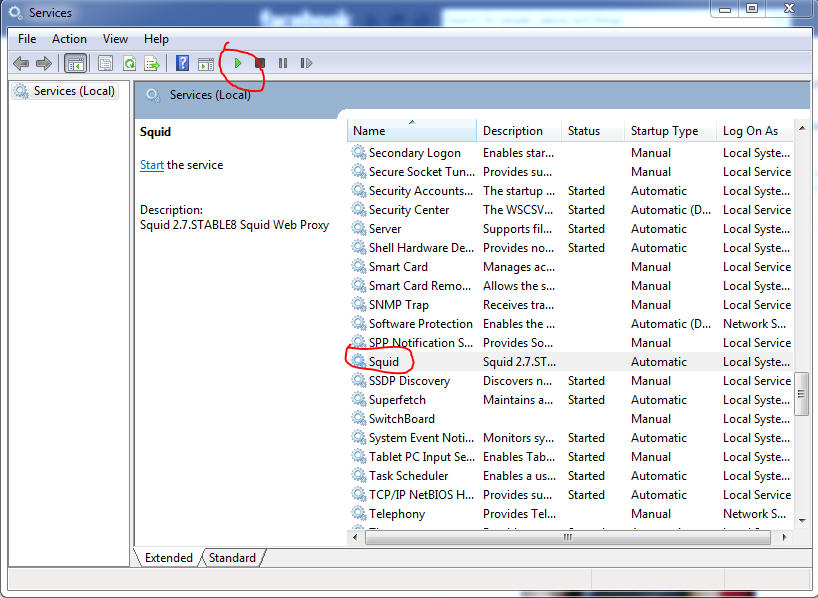
  12. Selanjutnya nyalakan service squid, ctrl + R untuk masuk ke run, dan ketik services.msc, cari service bernama squid, kemudian klik tombol play (run) di taskbar.
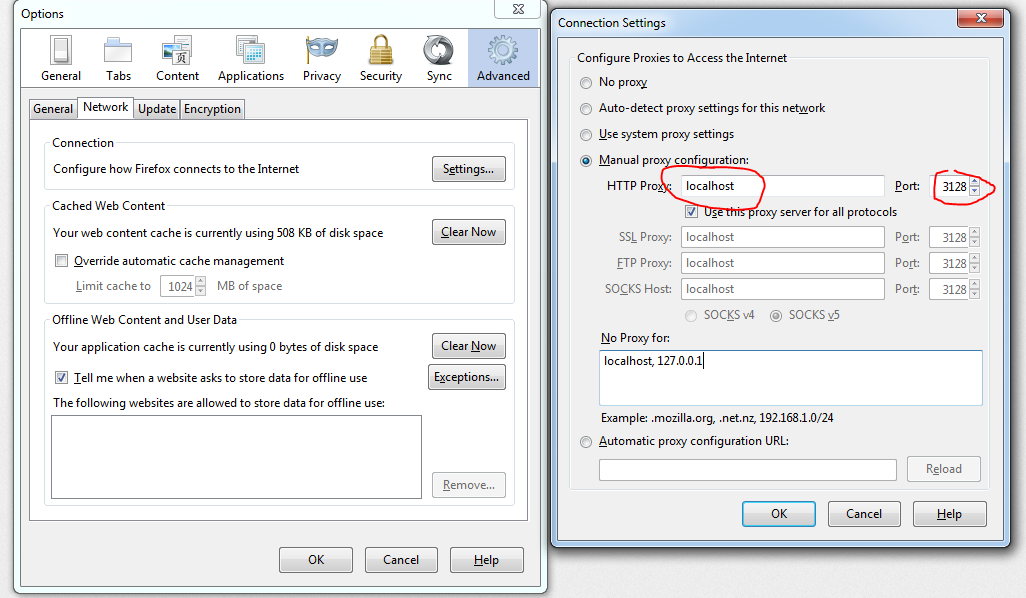
  13. Yak proses instal squid sudah selesai, sekarang tinggal setting di browser. Pada Google chrome, masuk ke menu Settings, kemudia scroll ke bawah, klik Show advanced settings, di bagian Network, klik change proxy settings. Isikan seperti dibawah ini.
    pada Firefox